
 配布資料
配布資料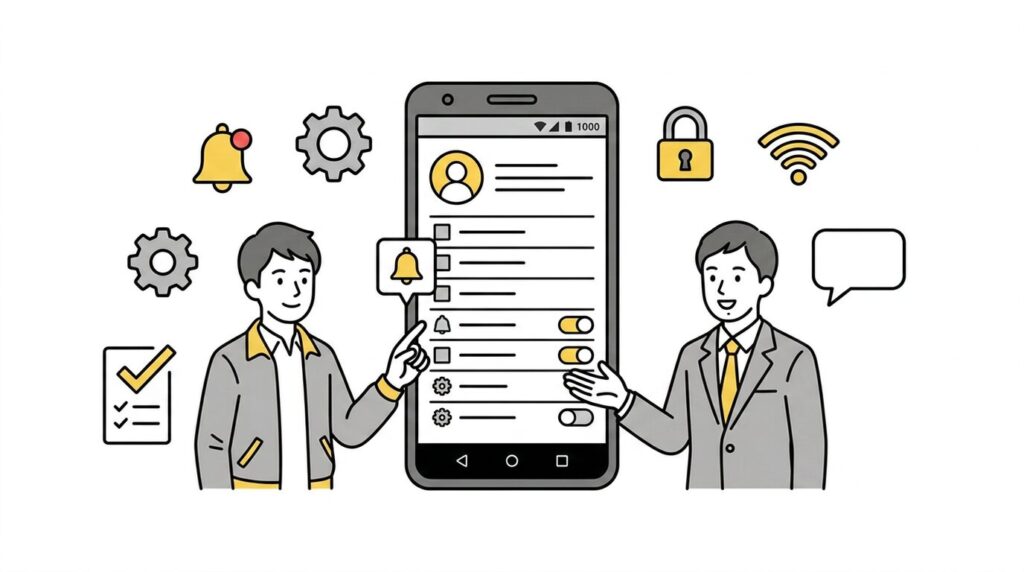

Androidスマートフォンでフェイスブックをする場合、
アプリから利用する方法とブラウザから利用する方法があります。
どちらも細かい設定ができないので、細かい設定やPCサイト特有の機能は
PCサイト用のページを表示して操作することができます。
例えば、[アカウント設定]などはPC用のサイトからしかアクセスできません。
AndroidスマートフォンでPCサイトにアクセスするには…
❶ホーム画面で【ブラウザ】を起動します

❷フェイスブックにアクセスし左上の【メニュー】をタップします。

❸上にスワイプ(指でなぞる)してスクロールします。
【デスクトップサイト】をタップします。

❹PCサイト用のサイトが表示されます。

❺右上の▼から【アカウント設定】などができます。

[Android] Google検索の結果からFacebookのリンクを、ブラウザじゃなくてFacebookアプリで開くにはどうすればいいの?
✅ 結論:Facebookアプリの「対応リンクを開く」設定をオンにする
Androidの標準機能で「リンクをどのアプリで開くか」を設定できます。設定は1〜2分で完了します。
設定手順
まず、設定の経路を確認してください。
設定 → アプリ → 標準のアプリ → リンクを開く → Facebook → 「対応リンクを開く」をオン詳細ステップ(Android 12以降)
| 手順 | 操作 |
|---|---|
| 1 | Androidの「設定」アプリを開く |
| 2 | 「アプリ」をタップ |
| 3 | 「標準のアプリ」をタップ |
| 4 | 「リンクを開く」をタップ |
| 5 | 一覧から「Facebook」アプリを選択 |
| 6 | 「対応リンクを開く」をオンにする |
Android 11以前の機種の場合
選択肢が3パターン表示されます。
| 選択肢 | 意味 |
|---|---|
| このアプリで起動 ✅おすすめ | リンクをいつもFacebookアプリで開く |
| 毎回確認 | リンクを開くアプリを都度選ぶ |
| その他のアプリ | リンクをいつもブラウザで開く |
💡 「このアプリで起動」を選択
Facebookリンクをタップしたときに、自動的にFacebookアプリで開くようになります。
注意点・確認事項
1. Facebookアプリがインストールされていること
事前にGoogle PlayストアからFacebookアプリをインストールしてください。
2. 機種によって設定画面の名称が異なる
| 表示される名称(例) | 意味 |
|---|---|
| 対応リンクを開く | リンクを開く |
| 標準のアプリ | デフォルトアプリ |
設定アプリ内の検索欄で「標準」または「デフォルト」と入力すると、該当の設定画面を素早く見つけられます。
3. 以前「ブラウザで開く」を選択していた場合
一度「ブラウザで開く」を選択してしまうと、設定のリセットが必要です。
- Facebookアプリの設定を開く
- 「クリアデフォルト」または「デフォルトをクリア」をタップ
- 再度Facebookリンクをタップして「このアプリで起動」を選択
代替方法:Open Link With… アプリを使う
リンクを開くアプリを都度切り替えたい場合は「Open Link With…」が便利です。
- Google PlayストアでAlt「Open Link With…」をインストール
- 初回起動時にアクセス権限を付与
- 「アプリ機能 → ブラウザーとして設定」を有効にする
- Androidの設定でデフォルトブラウザを「Open Link With…」に設定
💡 Open Link With… のメリット
リンクをタップするたびに「ブラウザで開く」か「アプリで開く」かを選択できます。複数のSNSリンクを使い分けたい場合に便利です。
まとめ
| 状況 | 解決方法 |
|---|---|
| 常にアプリで開きたい | 設定で「対応リンクを開く」をオン ✅ |
| 毎回確認したい | 「毎回確認」を選択 |
| ブラウザで開きたい | 「対応リンクを開く」をオフ |
| 都度切り替えたい | Open Link With… アプリを使用 |
「対応リンクを開く」をオンにするだけで、Google検索の結果からFacebookリンクをタップしたときに、自動的にFacebookアプリで開けるようになります。
公式SNSアカウント