
 配布資料
配布資料






iPadのカメラアプリで写真を撮影してみよう
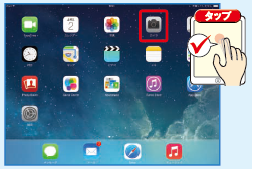
iPadでは前面と背面にあるカメラを使って撮影することができます。ファインダーに相当する部分の面積がデジカメに比べ大きいため、一味違った撮影ができます。 カメラを起動する ①[ホーム]ボタンを押して、ホーム画面にあるカメ…

iPadでは前面と背面にあるカメラを使って撮影することができます。ファインダーに相当する部分の面積がデジカメに比べ大きいため、一味違った撮影ができます。 カメラを起動する ①[ホーム]ボタンを押して、ホーム画面にあるカメ…
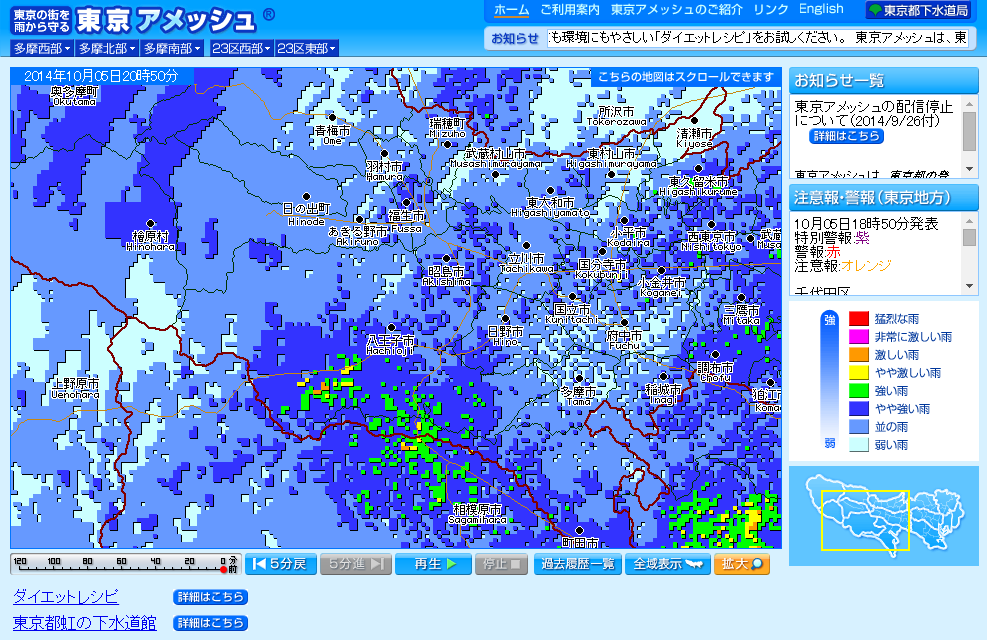
台風が近づいております。 月曜日の予定が無くなったり、午後からと言う方も少なくないのでは? 私の教室は午前のみで、午後から青梅商工会議所の口コミ講座(有田仁志氏)を受講します。 さて、東京アメッシュをご存知の方は多いかと…
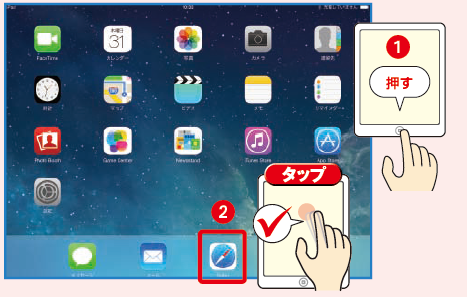
iPadに標準で搭載されているブラウザのSafariはパソコンのブラウザとほぼ同様にホームページの閲覧が可能です。 Safariを起動する ①iPadの[ホーム]ボタンを押してホーム画面を表示します。Safariのアイコ…

iPadはインターネットに接続してはじめてその魅力を発揮します。インターネットは無線で接続しますが、その方法はいくつかあります。 携帯電話回線での接続方法 「Wi-Fi+Cellular」モデルのみ設定が不要で携帯電話回…
■パソコンを休ませる方法 パソコンを使わない場合は、電源を切る(シャットダウン)他に、スリープや休止状態といった方法がありました(1-22節参照)。 スリープや休止状態は、パソコンが前回の作業内容を覚えていて早く起動でき…

一般的な文字の入力ができるようになったら、次は改行やスペースを利用してみましょう。 また音声を使った入力方法についても説明します。 改行とスペース ①地球儀のマークをロングタップし ②表示された入力方式から[日本語ローマ…

パソコンだけでなく、スマートフォンやiPad なども、しばらくすると画面が真っ暗になります。 これは、省エネモード(パソコンの場合、スリープや休止状態)になっています。 また、画面いっぱいに文字や模様が動く、スクリーンセ…
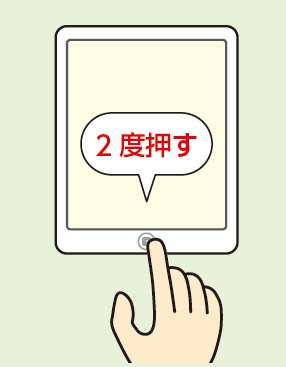
iPadは複数のアプリを起動し切り替えて使うマルチタスキング機能があります。メールの入力途中にしておき、メモ帳に切り替えることができます。 ?マルチタスキングでアプリの切り替え ?本体下部の[ホーム]ボタンを素早く2回押…
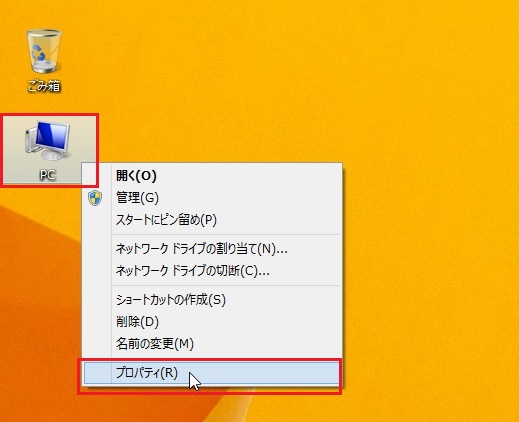
■パソコンが遅い!パソコンの動作を遅くしている原因は、プログラムの更新やスタートアップです。メモリを追加することで、お金はかかるものの、手っ取り早く起動と動作を早くすることができます。光回線は、インターネットにつなげるた…
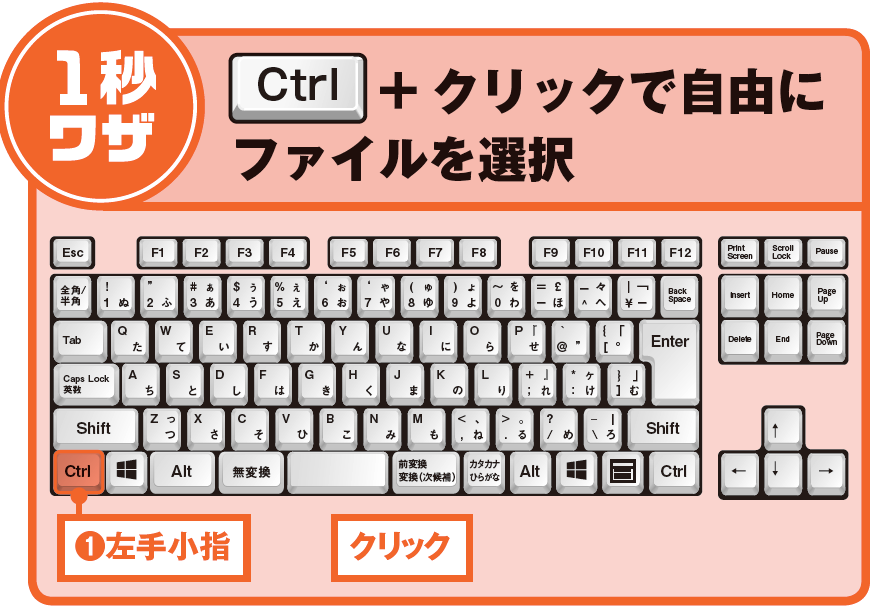
ファイルを複製する場合、コピー&貼り付けのショートカットが便利だが、実はさらに凄い瞬間ワザがある。 それは[Ctrl]+ドラッグだ。 まず、複製したいファイルをクリックする。そして[Ctrl]キーを押しながらファイルをド…


